Alle berichten van Sparkles Support

A4 stansvellen met nikken

Het uitgangspunt voor het maken van “eigen” vormen is het A4 formaat stansvel. Dit enkelzijdig of dubbelzijdig vel biedt de designer volledige vrijheid. Het vel wordt op A4-formaat gemaakt, waarbij de vormen met enkele ‘nikken’ vast blijven zitten in het A4 vel. Het volledige vel wordt vervolgens in een A4 envelop naar de klant gestuurd, die de vormen dan zelf kan uitdrukken. Deze methode is sneller en zorgt voor minder beschadigingen.

Specificaties en aandachtspunten

Afmetingen210 x 297mm
PapiersoortZonder folie: Coated karton, Soft Touch of Linnen
Met folie: Coated karton, Mat Coated karton of Linnen
BedrukkingFull-color, enkelzijdig
Aflopend drukkenMogelijk
OverigStansvormen blijven in het A4 vel zitten door middel van de nikken
Let opLet bij Linnen papier goed op. Dit kan rafelen door de laser. Een herdruk moet altijd op Coated karton, Mat coated karton of Soft touch gedaan worden.
Ronde hoeken inschakelen in de editor is niet mogelijk, maar in de stansvorm zijn rondingen wel mogelijk.
De stansvorm mag niet worden ‘bijgesneden’ in de Editor.

Hoe ontwerp ik een A4 stansvel?

Het A4-stansvel maak je hetzelfde op als een stanskaart. Je ziet in de editor één vorm van een A4 vel op de eerste pagina. Zorg dat de vormen minimaal 3mm van de rand (veiligheidsmarge) blijven.

  1. Voor het A4-stansvel is het niet noodzakelijk om een hoofdcategorie aan te maken.
  2. Maak een tag aan voor de A4-stansvellen. Naar tags
  3. Open het A4-stansvel via de /kaarttype pagina.
  4. Plaats een vorm (SVG-bestand) in de editor.
  5. Je kan nu aan de slag met het ontwerpen van jouw A4-stansvel.

1.1. Maak een categorie aan

  • Selecteer bij de hoofdcategorie-instellingen Coated karton (Glad 300 grams), Soft touch, Mat coated karton en eventueel Linnen als materiaal.
  • Vraag aan Support om het product A4-stansvel aan te zetten in de shop.

Wil je meer weten over het maken van een categorie? Ga naar: CMS: Kaarten op je site zetten

1.2. Maak een tag voor je A4-stansvel

lightbulb_outline

Tip

Maak bijvoorbeeld een taggroep ‘labels en vormen’. Hieronder kun je tags voor jouw kaartvormen aanmaken zoals rond, ovaal etc. Of voeg een tag ‘A4 stansvel’ toe aan een bestaande taggroep.

1.3. Stanskaart ontwerpen in de editor
a4stansvel-1-1024x393 A4 stansvellen met nikken
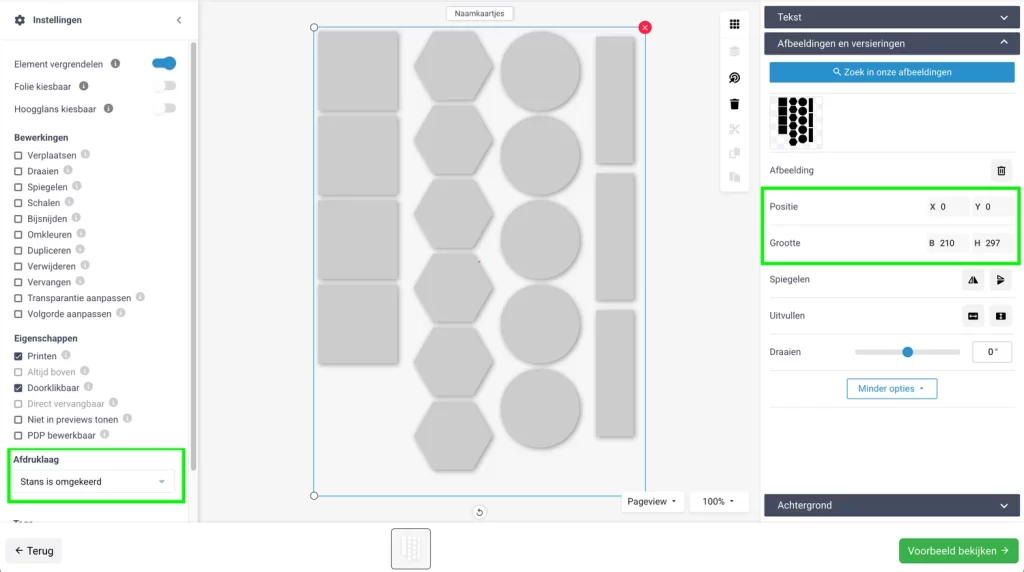
  1. Voeg een vorm (SVG-bestand) toe aan het product A4-stansvel (210 x 297mm).
  2. Vul de A4 vorm uit tot de rand in de editor en centreer deze horizontaal en verticaal.
  3. Vink onder Afdruklaag ‘Stans is omgekeerd’ aan.
  4. Zet bij de eigenschappen ‘Element vergrendelen’ aan.
  5. Controleer of ‘Doorklikbaar’ en ‘Printen’ aan staan.
editor-a4stansvel-1-1024x572 A4 stansvellen met nikken

1.5. Design-A4 stansvel aan de shop toevoegen

  • Sla het design op via ‘Nieuw ontwerp’. Wijs daarna categorie en tags toe in het CMS bij Content → Voorgestelde designs.
  • Hierna werkt het live zetten hetzelfde als bij kaarten.
  • Kies het life event dat past bij het ontwerp.
lightbulb_outline

Tip

Meet de grootte van je stansvormen in Illustrator en vermeld deze in de kaartbeschrijving. Dit is handige informatie voor klanten.

Veel gemaakte ontwerpfouten

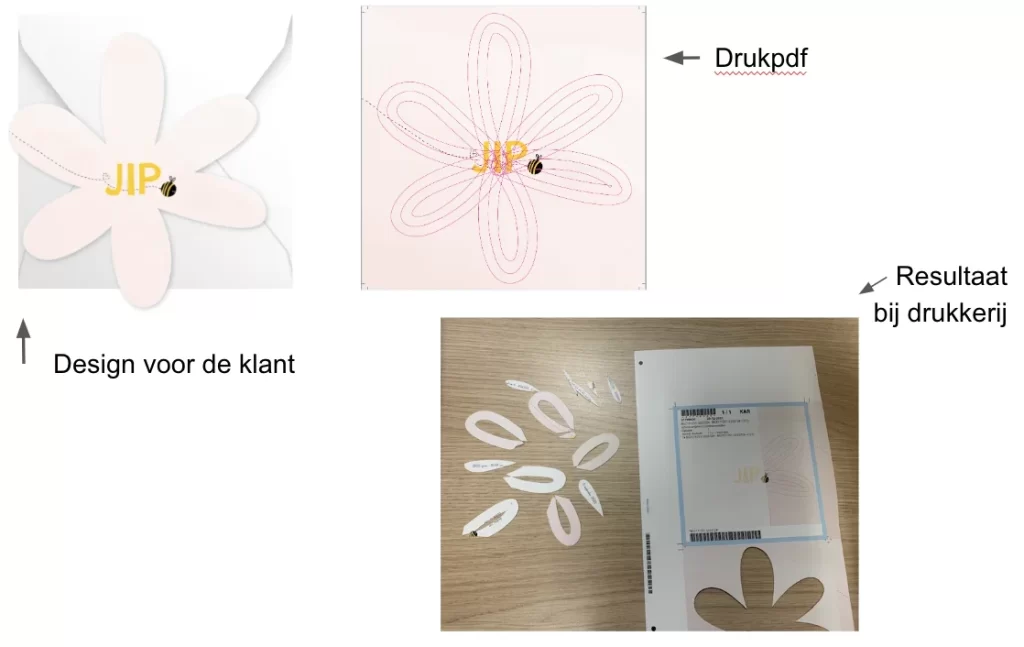
  • Veel orders gaan fout, omdat er stanslijnen door elkaar lopen en/of de stanslijn niet volledig is.
  • De vorm die je wilt uploaden moet 1 geheel zijn. Je kunt er 1 vorm van maken met behulp van pathfinder in Illustrator.
stans-fout1-1-1024x647 A4 stansvellen met nikken

Stansvorm met teveel stanslijnen

Hoe controleer je een dubbele stansvorm

Ga naar het design waar het over gaat. Dit kan een order van een klant zijn of het originele bestand.
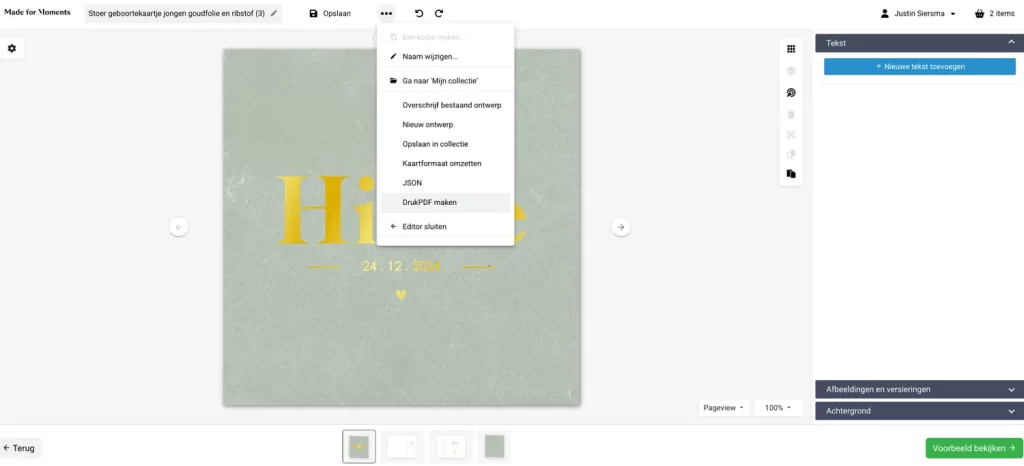
Download het DrukPDF:
DrukPDF-1024x466 A4 stansvellen met nikken

Open het DrukPDF in Adobe illustraitor:
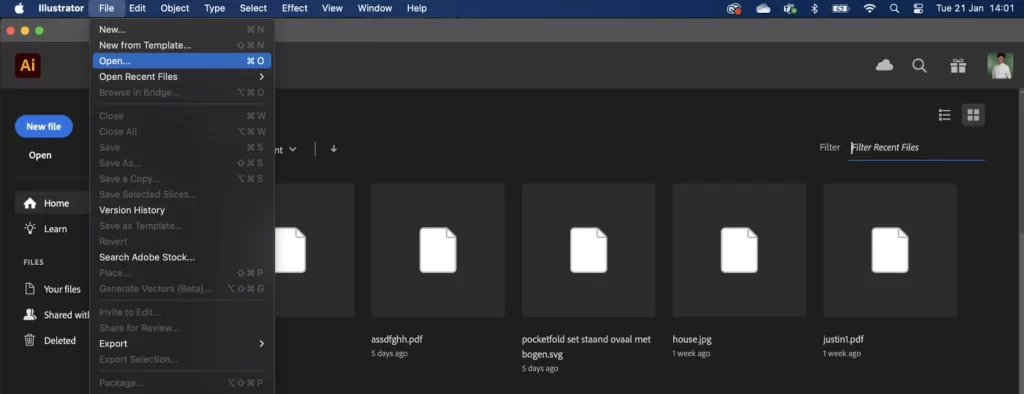
drukPDFIllus-1024x394 A4 stansvellen met nikken

Selecteer met het witte pijltje de vorm die je wil controleren.
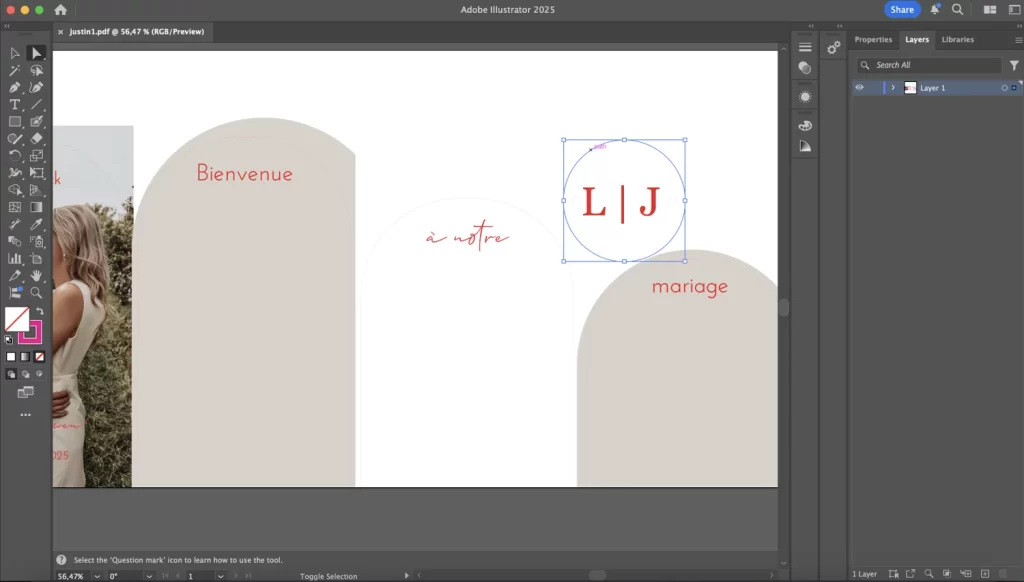
drukPDFIllus2-1024x582 A4 stansvellen met nikken

Gebruik shortcut Command + 3 om de vorm te verbergen. Dit doe je met elke vorm die zichtbaar is. Wanneer je een vorm vast hebt en je gebruikt de shortcut dan kan het nog zijn dat er een vorm zichtbaar is. Dit betekent dus dat er 2 vormen op elkaar zit en er dus een dubbele contour ontstaat.

Zo komt het er uit te zien als je alle vormen hebt verborgen. In dit geval blijft er een extra ‘rondje’ over. Je verwijdert dan deze rest vormen, achtergronden en teksten.
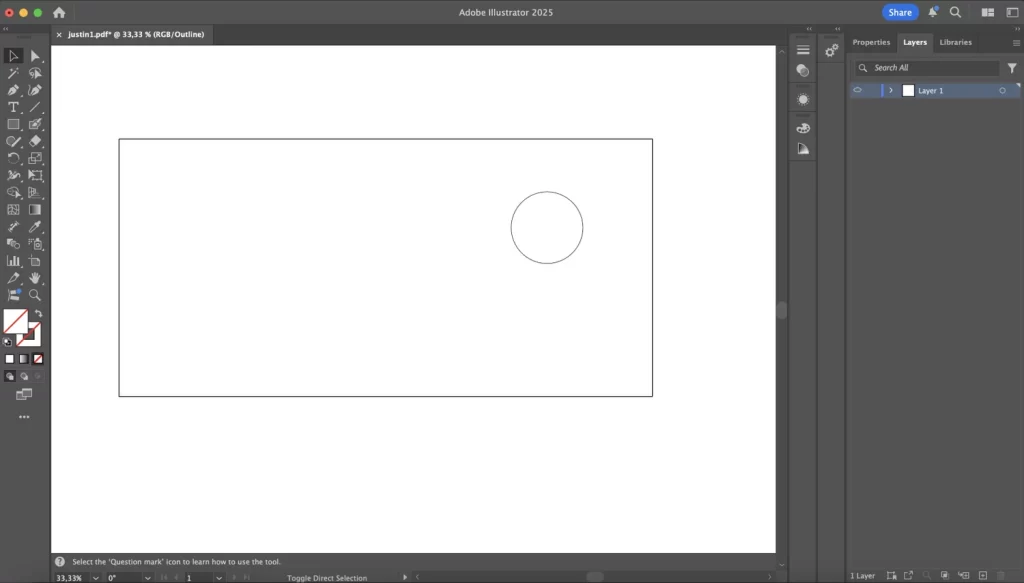
drukPDFIllus3-1024x583 A4 stansvellen met nikken

Met de shortcut Option + Command + 3 krijg je alle vormen die je eerder hebt verborgen weer in beeld. Dit doe je om te controleren of je wel alle vormen had aangeklikt.
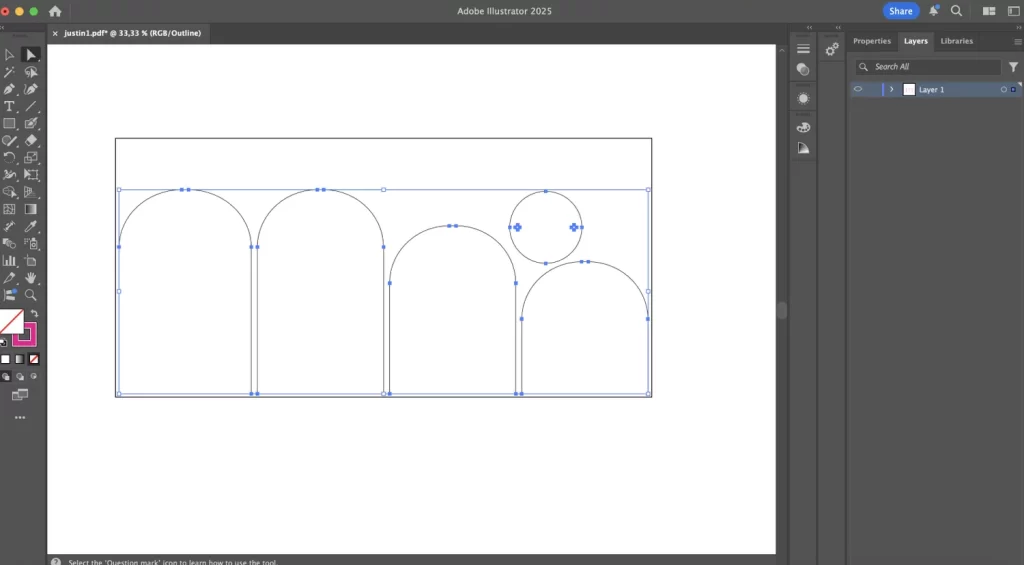
drukPDFIllus4-1024x565 A4 stansvellen met nikken

Shortcuts

  • CMD + 3 – objecten verbergen.
  • Option + CMD + 3 – objecten weer terug laten komen.
  • CMD + Y – zwart witte outline laten zien. Creeërt overzicht.

  • Te kleine vormen met hoeken die kleiner zijn dan 45 graden zijn niet mogelijk.
  • Zie onderstaand voorbeeld bij zowel de ster als de maan.

stans-fout2-1 A4 stansvellen met nikken

Te fijne stansvormen

  • Soms wordt er een extra stanslijn aan de vorm toegevoegd, dit kan in de productie leiden tot een kaart die niet als geheel maar in twee stukken wordt geproduceerd.
  • Zie onderstaand voorbeeld:
stans-fout3 A4 stansvellen met nikken

Extra stanslijnen

  • De stanslijn dient op het gewenste object te worden geplaatst. Bij onderstaand voorbeeld onstaat er een soort puzzel, omdat er allemaal losse elementen worden gesneden. Het opruimen van deze elementen kost heel veel tijd.
stans-fout3-1 A4 stansvellen met nikken

Extra stanslijnen

Opmerking

Maak van jouw stansvorm 1 volledige vorm.

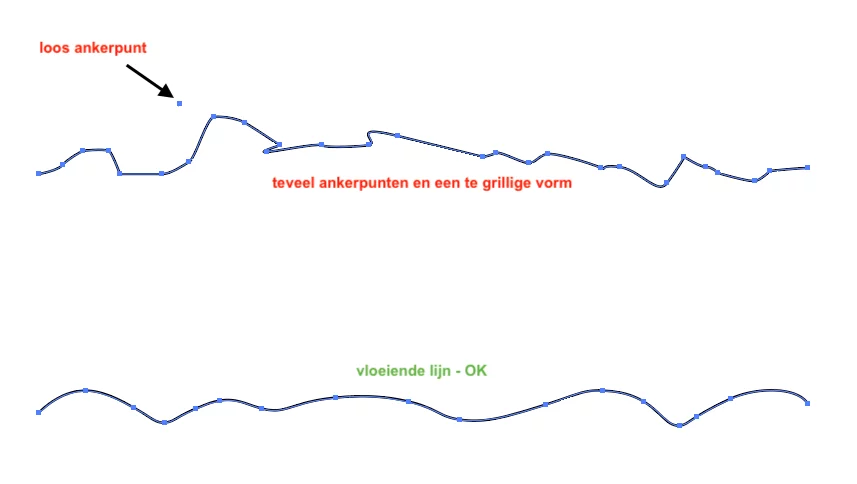
  • Soms wordt er een te grillige stanslijn aan de vorm toegevoegd, dit kan in de productie leiden tot een kaart die geweigerd wordt.
  • Zie onderstaand voorbeeld:
grilligestansvorm A4 stansvellen met nikken

Gerafelde kaarten met grillige stanslijnen

Opmerking

Maak van jouw stansvorm vloeiend. Zorg dat er geen loze ankerpunten in de vorm staan

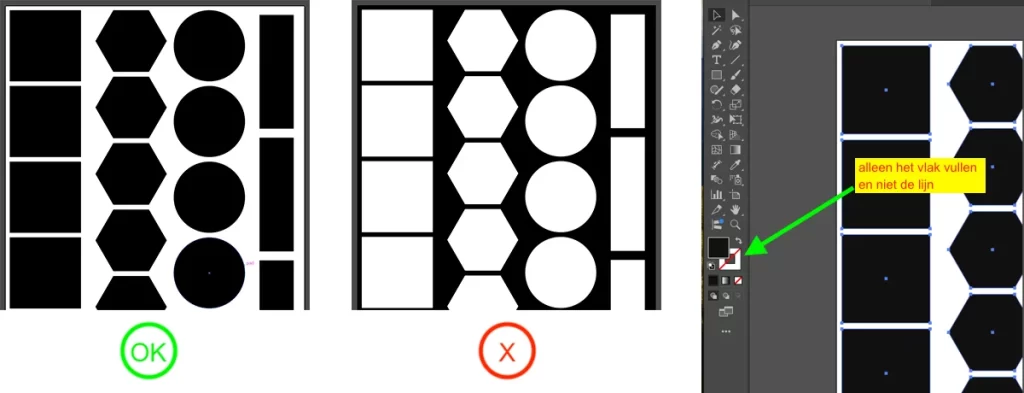
  • Zorg ervoor dat de grootte van je tekengebied (canvas) in Illustrator precies overeenkomt met de uiteindelijke grootte van de kaart. Voeg de bleedbreedte niet toe in het tekengebied.

  • Zorg ervoor dat er 3 mm vrije ruimte (bleed) rondom elke stansvorm is, net zoals bij normaal gesneden kaarten. De afstand tussen twee stansvormen moet daarom minstens 5-6 mm zijn.
  • Plaats afbeeldingen 3 mm over de rand van een vorm om dezelfde reden, zodat je een goede print en snede krijgt zonder witte snijlijnen.

Prijswijzigingen

Door een verplaatsing van de productie zijn een aantal inkoopprijzen aangepast. Hiermee kunnen we de canvasposters en spiegelstickers voor een lagere prijs aanbieden.

Hier zijn de nieuwe adviesverkoopprijzen voor spiegelstickers en canvasposters:

  • Canvasposters (alle maten) – €29,99
  • Spiegelsticker 35×28 cm – €24,99
  • Spiegelsticker 57×45 cm – €29,99
  • Spiegelsticker 67×55 cm – €34,99
  • Spiegelsticker 57×100 cm – €39,99

Laat het ons weten als we de verkoopprijs mogen aanpassen voor je.


Maandafsluiting, rapportage en factuur

Elke maand ontvang je een aantal bestanden:

  • Betaalspecificatie
  • Maandrapportage
  • Factuur

Betaalspecificatie

Op de betaalspecificatie vind je allereerst de omzet die gerealiseerd is in de webshop. Hierbij hoort niet de omzet van de orders op factuur omdat deze direct aan jou betaald wordt.

De kosten op de betaalspecificatie zijn een optelling van de totale inkoopkosten, de maandelijkse SLA en eventueel extra modules.

Je ontvangt een voorschot op de marge van jouw online omzet. De ontvangen voorschotten brengen we op de betaalspecificatie in mindering op de inkoopkosten.

Onderaan de betaalspecificatie vind je het resterende bedrag. Afhankelijk van de omzet en gemaakte kosten blijft er een bedrag wat we nog met jou afrekenen. Dit kan een bedrag zijn wat wij nog aan jou betalen (positief bedrag) of wat wij nog van jou ontvangen (negatief bedrag).

Schermafbeelding-2026-02-26-180135-1024x667 Maandafsluiting, rapportage en factuur

Schermafbeelding-2026-02-26-134028 Maandafsluiting, rapportage en factuur

Maandrapportage

Tabblad ‘Online’

Op dit tabblad vind je alle bestellingen die deze maand in jouw shop zijn geplaatst. In de verschillende kolommen vind je per order de betaalwijze, verzendmethode, het aantal kaarten en enveloppen en of er een kortingscode is gebruikt.

Onderaan de rapportage vind je de belangrijkste informatie in de samenvatting. In deze samenvatting zie je jouw omzet (blauw gemarkeerd). Deze boek je ook als omzet in je eigen administratie. Van jouw omzet worden de inkoopkosten afgetrokken. De kosten boek je ook in jouw administratie. Jouw marge (groen gemarkeerd) blijft over.

Je ontvangt een voorschot op de vergoeding. Deze voorschotten worden in de betaalspecificatie verrekend.

Tabblad ‘Factuur’

Maandrapportage-factuur Maandafsluiting, rapportage en factuur

Op het tweede tabblad (factuur) in de rapportage zie je een soortgelijke weergave. Op dit tabblad komen de orders te staan die jij als shophouder op factuur besteld (bijvoorbeeld voor productfoto’s) en herdrukken en herstelorders.

In de kolom ‘Comment’ vind je de reden van het herbestellen. Ook hier staat een deel van jouw omzet (blauw). Deze omzet is niet bij ons binnengekomen maar door jou of door klanten met jouw goedkeuring op factuur besteld.

LET OP: je bent hierbij zelf verantwoordelijk voor het innen van de omzet en het versturen van facturen.

In mindering op deze omzet brengen we jouw marge (groen). Het verschil brengen wij bij jou in rekening als inkoopkosten


Factuur

Op de factuur vind je verschillende regels:

  • Inkoopkosten gerealiseerde omzet online
    • betreft jouw inkoopkosten van alle verkochte producten
  • Inkoopkosten gerealiseerde omzet op factuur
    • betreft jouw inkoopkosten van orders die je op factuur hebt besteld voor
      eigen gebruik of bestellingen op maat
  • SLA – vaste vergoeding

Afhankelijk van jouw SLA vind je ook regels voor de extra modules:

  • Extra module Adds
  • Extra module e-mail
  • Klantenservice vaste fee
  • Klantenservice variabele fee

De factuur is puur voor administratieve doeleinden. Je hebt deze nodig voor de BTW-aangifte. Je betaalt daarom aan Sparkles niet het bedrag van de factuur, maar het saldo dat overblijft op de betaalspecificatie.


lightbulb_outline

Op je betaalspecificatie zie je welk bedrag je ontvangt of nog moet betalen.
Is het positief? Dan ontvang je dit bedrag.
Is het negatief? Maak het geld over aan Sparkles.


Automations maken in Active Campaign

Om een automation te maken is het belangrijk dat bepaalde data al gekoppeld is van het CMS naar AC, zoals nieuwe categorieën. Hierbij kan Support helpen.

1. Stappenplan

  1. Ga naar ‘automations’ en klik op ‘maak een automatische serie’.
  2. Kies voor ‘begin van af het begin’.
  3. Geef de automation een naam. We hanteren hier vaak: shopnaam | LE | proef/eind bestellers.
  4. Kies een start trigger en maak een keuze uit ‘wijzigingen aan contactveld’‘tag is toegevoegd’ of ‘schrijft zich in voor een lijst’. Het meest gebruikelijke is ‘wijzigingen aan contactveld’ om de koppeling tussen het CMS en AC verder te sturen.

2. Start triggers

Kies een start trigger en stel vervolgens de juiste voorwaarden in. Hieronder staan de meest gebruikte opties.

2.1 Wijzigingen aan contactveld

Kies bij het ‘veld’ de trigger die je wilt gebruiken, bijvoorbeeld HD-geboorte-proef en zet ‘runs’ op ‘elke keer’. Bij geavanceerd voeg je ‘momenteel niet in automatisering’ toe en kies je de automatisering die je aan het maken bent.

2.2 Schrijft zich in voor een lijst

Kies de lijst waar de klant voor ingeschreven moet zijn en zet ‘runs’ op ‘een keer’ of ‘meerdere keren’, passend bij de situatie waarvoor je wilt mailen. Bij geavanceerd voeg je ‘momenteel niet in automatisering’ toe en kies je de automatisering die je aan het maken bent.

2.3 Tag is toegevoegd

Kies de tag die de klant moet hebben en kies bij ‘runs’ ‘een keer’ of ‘meerdere keren’ (afhankelijk van de situatie).

  • Bij een nieuwsbrief tag is het van belang dat er ‘meerdere keren’ wordt gehanteerd, omdat daar tussentijds wijzigingen gemaakt kunnen worden van een klant.
  • Bij deelname aan een actie kan ‘een keer’ meer van toepassing zijn, omdat je niet 2x dezelfde mensen door de flow wilt zetten.

Bij geavanceerd voeg je ‘momenteel niet in automatisering’ toe en kies je de automatisering die je aan het maken bent.

3. Acties

Klik nu op het ‘+’ en kies de actie die je wilt uitvoeren. De meest gebruikte acties zijn:

  • wacht
  • als/anders
  • ga naar
  • een email versturen
  • eindig deze automatisering

3.1 Wacht

De optie ‘wacht’ gebruiken we altijd 2x achter elkaar:

  • De eerste is voor het aantal dagen dat de klant moet wachten.
  • De tweede is het tijdstip dat de mail verstuurd mag worden.

De mailings worden vaak in de avond verstuurd. Dit verschilt per shop en wordt altijd op een ander tijdstip verstuurd dan de campagnes, om ervoor te zorgen dat de klant niet 2x een mailing op hetzelfde tijdstip ontvangt.

3.2 Als/anders

Hierin geven we aan aan welke condities de klant moet voldoen om naar de volgende stap te gaan. Deze volgt altijd na de wachttijd.

Hierin wordt altijd ‘tag is niet personalized_emails-out’ gebruikt en de tag rondom de eindorder. Bijvoorbeeld ‘tag is/is niet trouw-eindorder’. Afhankelijk of je een proef- of eindorder automation maakt.

Als de klant niet aan de voorwaarden voldoet, bouw je altijd bij de ‘nee’ een wachttijd van 5 dagen in en beëindig je de automation. Hierdoor kan je altijd checken of het goed gaat.

3.3 Ga naar

Deze optie kan je gebruiken als je klanten naar een andere plek in de automation wilt sturen. Je wilt bijvoorbeeld alleen een mail naar de Belgische klant sturen, en vervolgens deze klanten wel weer doorzetten naar de ‘normale’ flow.

3.4 Email versturen

Hiermee kan je mailings koppelen aan de automation. Zorg ervoor dat de mailings, die je van tevoren hebt gemaakt, in campagnesjablonen staan.

  1. Geef de mail een naam.
  2. Kies voor ‘begin met een template’ en kies vervolgens voor ‘e-mailontwerper’.
  3. Selecteer de mail die je wilt koppelen.
  4. Geef de mail vervolgens een OR en PH mee en verander zo nodig de afzender.
  5. Klik op ‘opslaan en afsluiten’ en klik nogmaals op ‘afsluiten’.

De mail staat nu gekoppeld.

lightbulb_outline

Tip

Kijk vooral naar hoe de andere automations zijn opgebouwd en gebruik dit als voorbeeld, als deze al in je account staan.

4. Na het instellen

Na het instellen van de automation kan je deze op actief zetten. Check voor de zekerheid altijd even of alles kloppend is.

5. Voorbeeld opbouw

Voorbeeld hoe de automation is opgebouwd. Nadat de email verzonden is, begin je weer met:

  • wacht X dagen
  • wacht tot X pm
  • voldoet het aan deze voorwaarden?
  • een e-mail sturen
vb_automatisering-692x1024 Automations maken in Active Campaign

Je herhaalt dus als het ware elke keer de stappen weer. Je laat de klant alleen aan het begin inschrijven voor de proef/eind bestellers lijst.